

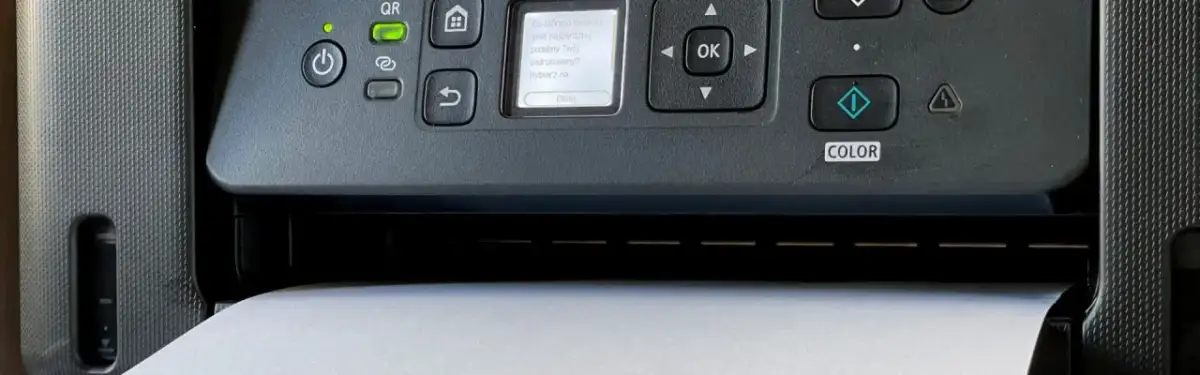
Ten artykuł ma za zadanie przeprowadzić użytkownika przez proces diagnozowania i rozwiązywania najczęstszych problemów z drukarką, oferując proste instrukcje krok po kroku. Dzięki niemu czytelnik będzie w stanie samodzielnie naprawić wiele usterek, oszczędzając czas i pieniądze na serwisie.
Rozwiązanie problemów z drukarką szybki przewodnik po najczęstszych awariach i ich naprawie
- Sprawdź podstawowe kwestie: zasilanie, połączenie (USB/Wi-Fi), papier i tusz/toner.
- Wyczyść kolejkę wydruku i upewnij się, że drukarka nie jest w trybie offline.
- Zaktualizuj lub przeinstaluj sterowniki, szczególnie po aktualizacjach systemu operacyjnego.
- W przypadku drukarek atramentowych uruchom czyszczenie głowicy, aby usunąć zaschnięty tusz.
- Zrozum komunikaty błędów i diody, aby precyzyjniej zdiagnozować problem.
- Oceń, kiedy naprawa jest opłacalna, a kiedy lepiej rozważyć zakup nowej drukarki.
Zacznijmy od podstaw: czy sprawdziłeś te 5 rzeczy?
Z mojego doświadczenia wynika, że większość problemów z drukarkami ma swoje źródło w naprawdę banalnych przyczynach. Zanim zaczniesz panikować lub szukać skomplikowanych rozwiązań, poświęć kilka chwil na sprawdzenie tych pięciu podstawowych kwestii. Często to właśnie one są winowajcą i ich weryfikacja może zaoszczędzić Ci sporo czasu i frustracji.
- Czy drukarka jest włączona? To może brzmieć śmiesznie, ale zdarza się, że zapominamy włączyć urządzenie lub ktoś inny je wyłączył. Sprawdź przycisk zasilania.
- Czy drukarka jest podłączona do prądu? Upewnij się, że kabel zasilający jest solidnie wpięty zarówno do gniazdka, jak i do samej drukarki. Luźne połączenie to częsty problem.
- Czy w podajniku jest papier? Brak papieru to klasyka. Sprawdź, czy podajnik nie jest pusty i czy papier jest prawidłowo ułożony, bez zagięć.
- Czy kable są prawidłowo wpięte? Jeśli używasz kabla USB, sprawdź, czy jest on dobrze wpięty zarówno do drukarki, jak i do komputera. Spróbuj też podłączyć go do innego portu USB w komputerze.
- Czy tusz/toner nie jest pusty? Niska ilość tuszu lub tonera to jedna z najczęstszych przyczyn problemów z jakością wydruku lub całkowitym brakiem drukowania. Sprawdź poziom wkładów.
Jak sprawdzić połączenie? Rozwiązania dla drukarek USB i Wi-Fi
Połączenie między drukarką a komputerem to klucz do sukcesu. Niezależnie od tego, czy Twoja drukarka jest podłączona kablem USB, czy działa bezprzewodowo przez Wi-Fi, upewnienie się, że komunikacja działa poprawnie, jest absolutnym priorytetem. Pokażę Ci, jak to zrobić dla obu typów połączeń.
Drukarki USB:
- Sprawdź kabel USB: Upewnij się, że kabel jest solidnie wpięty do portu USB w komputerze i do portu USB w drukarce. Czasem wystarczy delikatne poruszenie, aby połączenie wróciło.
- Wypróbuj inny port USB: Jeśli drukarka nadal nie reaguje, spróbuj podłączyć kabel do innego portu USB w komputerze. Może się zdarzyć, że jeden z portów jest uszkodzony.
- Zmień kabel USB (jeśli masz taką możliwość): Kable USB, zwłaszcza starsze lub często zginane, mogą ulec uszkodzeniu. Jeśli masz zapasowy kabel, spróbuj go użyć.
- Zrestartuj oba urządzenia: Wyłącz drukarkę i komputer, odczekaj minutę, a następnie włącz je ponownie. To często pomaga odświeżyć połączenie.
Drukarki Wi-Fi:
- Sprawdź status Wi-Fi na drukarce: Większość drukarek bezprzewodowych ma diodę LED lub ikonę na panelu sterowania, która sygnalizuje status połączenia Wi-Fi. Upewnij się, że jest ona aktywna i nie miga, wskazując na błąd.
- Upewnij się, że drukarka jest w tej samej sieci: Zarówno komputer, jak i drukarka muszą być podłączone do tej samej sieci Wi-Fi. Jeśli masz w domu kilka sieci (np. 2.4 GHz i 5 GHz), sprawdź, czy oba urządzenia korzystają z tej samej.
- Zrestartuj drukarkę i router: Wyłącz drukarkę, a następnie odłącz router od zasilania na około 30 sekund i podłącz go ponownie. Po uruchomieniu routera włącz drukarkę. To może rozwiązać problemy z niestabilnością połączenia.
- Sprawdź hasło do Wi-Fi: Jeśli niedawno zmieniłeś hasło do swojej sieci Wi-Fi, drukarka mogła stracić połączenie. Musisz wtedy ponownie wprowadzić nowe hasło do ustawień sieciowych drukarki, zazwyczaj przez jej panel sterowania.
- Zresetuj ustawienia sieciowe drukarki: W menu drukarki poszukaj opcji "Ustawienia sieciowe" lub "Wi-Fi Setup" i wybierz opcję resetowania do ustawień fabrycznych. Następnie ponownie skonfiguruj połączenie z siecią Wi-Fi.
- Sprawdź aktualizacje oprogramowania routera: Czasami aktualizacje oprogramowania routera mogą wpływać na kompatybilność z drukarkami. Upewnij się, że oprogramowanie routera jest aktualne.
Problem z tuszem lub tonerem? Kiedy wymiana to konieczność
Brak tuszu lub tonera to jeden z najczęstszych, a zarazem najbardziej oczywistych powodów, dla których drukarka odmawia posłuszeństwa. Zazwyczaj drukarka sama nas o tym informuje, wyświetlając komunikat na ekranie komputera lub na swoim panelu sterowania. Warto jednak wiedzieć, jak samodzielnie sprawdzić poziom wkładów i jakie objawy wskazują na ich wyczerpanie.
W większości drukarek poziom tuszu lub tonera możesz sprawdzić za pomocą oprogramowania dostarczonego przez producenta, zainstalowanego na komputerze. Często wystarczy otworzyć panel sterowania drukarki w systemie operacyjnym i poszukać opcji "Poziom atramentu" lub "Stan materiałów eksploatacyjnych". Jeśli drukarka ma wyświetlacz, informacje te są zazwyczaj dostępne bezpośrednio na nim.Kiedy wymiana wkładu jest koniecznością? Oto najczęstsze objawy:
- Komunikat o niskim poziomie tuszu/tonera: Najbardziej oczywisty sygnał.
- Blady, niewyraźny wydruk: Kolory stają się wyblakłe, a czarny tekst szary.
- Białe paski na wydruku: Szczególnie widoczne w drukarkach atramentowych, gdy brakuje tuszu w jednej z dysz.
- Całkowity brak druku w danym kolorze: Drukarka drukuje wszystko oprócz np. koloru czarnego.
- Drukarka odmawia drukowania: Niektóre modele całkowicie blokują drukowanie, gdy jeden z wkładów jest pusty.
Warto również pamiętać o problemie zaschniętego tuszu w drukarkach atramentowych, szczególnie jeśli urządzenie nie było używane przez dłuższy czas. To inna kwestia niż brak tuszu, ale równie frustrująca. O tym, jak sobie z tym poradzić, opowiem w dalszej części artykułu.
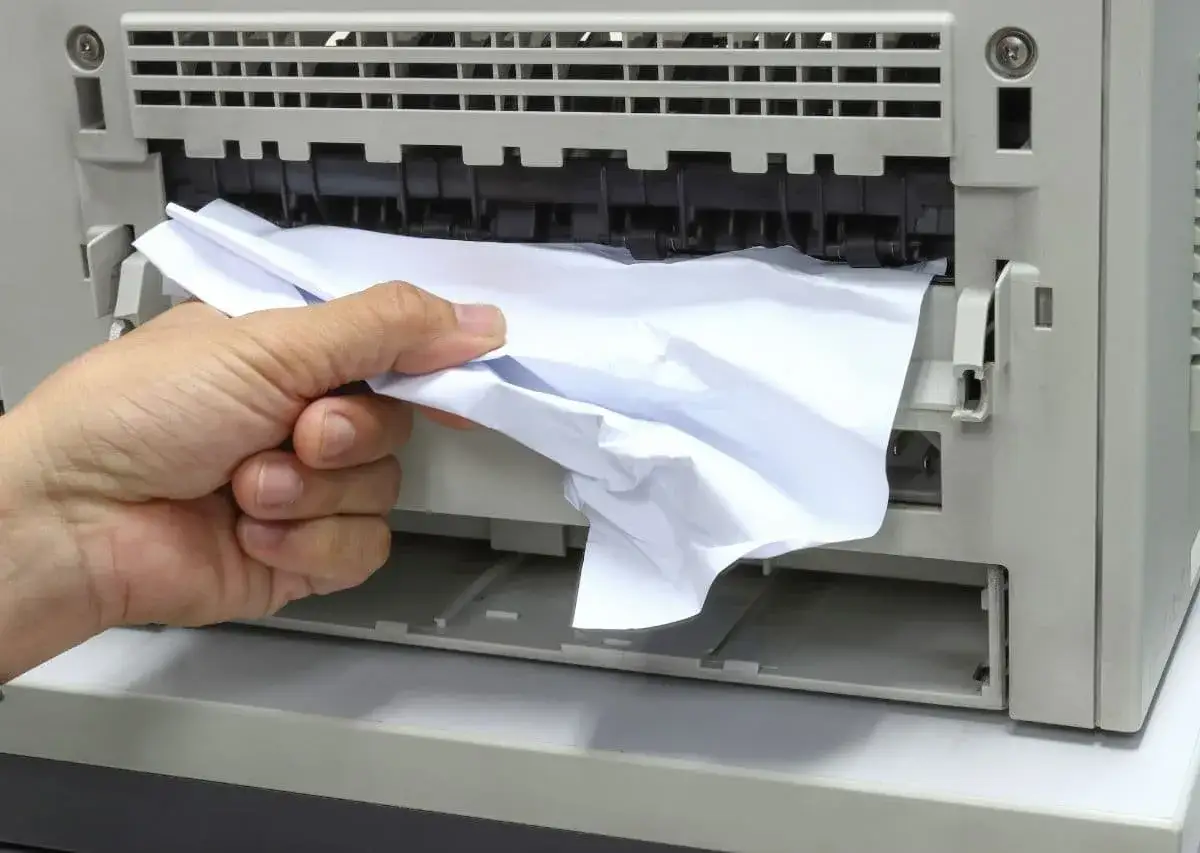
Zacięty papier: jak bezpiecznie go usunąć i uniknąć uszkodzeń?
Zacięty papier to jeden z najbardziej irytujących, ale na szczęście często łatwych do rozwiązania problemów. Kluczem jest jednak cierpliwość i ostrożność, aby nie uszkodzić delikatnych mechanizmów drukarki. Pamiętaj, że gwałtowne szarpanie może pogorszyć sytuację i doprowadzić do poważniejszej awarii.
- Wyłącz drukarkę i odłącz ją od zasilania: To absolutna podstawa. Zapewni Ci bezpieczeństwo i zapobiegnie przypadkowemu uruchomieniu mechanizmów podczas usuwania papieru.
- Otwórz wszystkie dostępne pokrywy i klapki: Drukarki mają różne punkty dostępu do wnętrza przednie, tylne, górne. Otwórz je wszystkie, aby uzyskać jak najlepszy widok i dostęp do zaciętego papieru.
- Zlokalizuj zacięty papier: Delikatnie zajrzyj do wnętrza drukarki. Szukaj fragmentów papieru, które blokują ścieżkę. Użyj latarki, jeśli to konieczne.
- Delikatnie wyciągnij papier: Jeśli widzisz duży fragment papieru, spróbuj go chwycić obiema rękami i powoli, równomiernie wyciągnąć w kierunku, w którym normalnie podąża papier podczas drukowania. Nigdy nie szarp!
- Uważaj na małe fragmenty: Jeśli papier się podarł, upewnij się, że usunąłeś wszystkie, nawet najmniejsze kawałki. Mały fragment może nadal blokować czujniki lub mechanizmy.
- Sprawdź wałki: Upewnij się, że żadne kawałki papieru nie owinęły się wokół wałków. Jeśli tak, spróbuj je delikatnie usunąć.
- Zamknij wszystkie pokrywy i podłącz zasilanie: Po upewnieniu się, że wnętrze jest czyste, zamknij wszystkie klapki, podłącz drukarkę do prądu i włącz ją.
- Wykonaj testowy wydruk: Po uruchomieniu drukarki, wykonaj testowy wydruk, aby upewnić się, że problem został rozwiązany i mechanizmy działają prawidłowo.
Głębsza analiza problemu: gdy proste metody zawiodły
Jeśli podstawowe sprawdzenia, takie jak zasilanie, połączenie czy poziom tuszu, nie rozwiązały problemu, to znak, że musimy zajrzeć głębiej. Czasami winowajcą jest oprogramowanie, a innym razem drobne, ale uparte błędy w komunikacji. Nie martw się, przeprowadzę Cię przez kolejne kroki diagnozy i naprawy, które często okazują się skuteczne.
Dlaczego kolejka wydruku może blokować wszystko i jak ją wyczyścić?
Kolejka wydruku to nic innego jak lista dokumentów, które czekają na wydrukowanie. System operacyjny zarządza tą kolejką, wysyłając zadania do drukarki po kolei. Problem pojawia się, gdy w tej kolejce utknie wadliwy lub uszkodzony dokument. Taki "zablokowany" plik może wstrzymać wszystkie kolejne zadania, sprawiając, że drukarka wydaje się nie działać, choć w rzeczywistości czeka na przetworzenie błędnego zadania. To bardzo częsty scenariusz, z którym spotykam się na co dzień.
Oto jak wyczyścić kolejkę wydruku, aby odblokować drukarkę:
W systemie Windows:
- Otwórz "Ustawienia" lub "Panel sterowania": Najszybciej znajdziesz to, wpisując "Drukarki i skanery" w pasku wyszukiwania Windows.
- Przejdź do "Drukarki i skanery": Wybierz swoją drukarkę z listy, a następnie kliknij "Otwórz kolejkę".
- Anuluj wszystkie dokumenty: W oknie kolejki wydruku kliknij prawym przyciskiem myszy na każde zadanie i wybierz "Anuluj". Możesz też spróbować opcji "Drukarka" > "Anuluj wszystkie dokumenty".
-
Zrestartuj usługę buforowania wydruku (opcjonalnie, jeśli powyższe nie działa):
- W pasku wyszukiwania Windows wpisz "Usługi" i otwórz aplikację.
- Znajdź na liście "Bufor wydruku" (Print Spooler).
- Kliknij prawym przyciskiem myszy i wybierz "Zatrzymaj".
- Odczekaj kilka sekund, a następnie kliknij prawym przyciskiem myszy ponownie i wybierz "Uruchom".
- Zrestartuj drukarkę i komputer: Po wyczyszczeniu kolejki i ewentualnym zrestartowaniu usługi buforowania, wyłącz i włącz drukarkę oraz komputer.
W systemie macOS:
- Otwórz "Preferencje systemowe" (lub "Ustawienia systemowe" w nowszych wersjach): Kliknij ikonę Apple w lewym górnym rogu ekranu.
- Przejdź do "Drukarki i skanery": Z listy po lewej stronie wybierz swoją drukarkę.
- Otwórz kolejkę wydruku: Kliknij przycisk "Otwórz kolejkę wydruku..." (lub ikonę drukarki).
- Usuń zadania z kolejki: W oknie kolejki wydruku zaznacz zadania, które chcesz usunąć, a następnie kliknij ikonę "x" (usuń).
- Zrestartuj drukarkę i komputer: Po wyczyszczeniu kolejki, wyłącz i włącz drukarkę oraz komputer.
"Drukarka w trybie offline": co to znaczy i jak przywrócić ją online?
Komunikat "Drukarka w trybie offline" oznacza, że Twój komputer nie widzi drukarki lub nie może się z nią komunikować. Drukarka może być fizycznie włączona i podłączona, ale system operacyjny traktuje ją tak, jakby była niedostępna. To często mylące, ponieważ fizycznie wszystko wydaje się być w porządku. Najczęściej jest to problem z połączeniem lub błędnym ustawieniem w systemie. Zdarza się to często, np. gdy drukarka Brother nagle przechodzi w tryb offline.Oto kroki, które pomogą przywrócić drukarkę do trybu online:
- Sprawdź fizyczne połączenie: Upewnij się, że drukarka jest włączona i prawidłowo podłączona (kabel USB lub stabilne połączenie Wi-Fi, jak opisałem wcześniej).
- Wyłącz i włącz drukarkę: Prosty restart często pomaga odświeżyć status.
-
Sprawdź status w systemie Windows:
- Przejdź do "Ustawienia" > "Drukarki i skanery".
- Wybierz swoją drukarkę i kliknij "Otwórz kolejkę".
- W oknie kolejki wydruku, w górnym menu, kliknij "Drukarka".
- Upewnij się, że opcja "Użyj drukarki w trybie offline" (lub podobna) jest odznaczona. Jeśli jest zaznaczona, odznacz ją.
-
Sprawdź status w systemie macOS:
- Otwórz "Preferencje systemowe" > "Drukarki i skanery".
- Wybierz swoją drukarkę z listy.
- Jeśli obok nazwy drukarki widnieje status "Offline", spróbuj kliknąć prawym przyciskiem myszy na drukarkę i wybrać "Wznów drukowanie" lub "Ustaw jako domyślną".
- Zrestartuj usługę buforowania wydruku (Windows): Tak jak w przypadku czyszczenia kolejki, zatrzymanie i ponowne uruchomienie usługi "Bufor wydruku" może pomóc.
- Usuń i dodaj ponownie drukarkę: Jeśli nic innego nie działa, spróbuj usunąć drukarkę z listy urządzeń w systemie operacyjnym, a następnie dodać ją ponownie. System spróbuje wtedy zainstalować ją od nowa.
Jak system operacyjny (Windows/MacOS) może być winowajcą?
System operacyjny to mózg Twojego komputera, a jego ustawienia i sposób, w jaki komunikuje się z urządzeniami zewnętrznymi, mają ogromny wpływ na działanie drukarki. Czasami to nie drukarka jest zepsuta, ale raczej system operacyjny ma problem z jej rozpoznaniem lub zarządzaniem nią. Z moich obserwacji wynika, że to właśnie ustawienia systemowe lub niedawne aktualizacje są często pomijanym źródłem problemów.
Nowe wersje systemów, takie jak Windows 11 czy najnowsze aktualizacje macOS, wprowadzają zmiany, które mogą wpływać na kompatybilność. Czasami po prostu system "zapomina" o drukarce, zmienia jej ustawienia domyślne, lub wprowadza nowe zabezpieczenia, które blokują komunikację. Może to być równie dobrze problem z uprawnieniami użytkownika, który uniemożliwia dostęp do drukarki.
Czy aktualizacja systemu mogła "zepsuć" Twoją drukarkę?
Absolutnie tak! To jeden z najczęstszych scenariuszy, który obserwuję. Wielu użytkowników zgłasza problemy z drukowaniem zaraz po dużej aktualizacji systemu operacyjnego, czy to Windows (np. przejście na Windows 11), czy macOS. Dlaczego tak się dzieje? Aktualizacje systemu często zmieniają sposób, w jaki system komunikuje się ze sprzętem. Stare sterowniki, które wcześniej działały bez zarzutu, mogą stać się niekompatybilne lub przestarzałe, co prowadzi do awarii.
System operacyjny po prostu nie wie, jak "rozmawiać" z drukarką, ponieważ jego "słownik" (czyli sterowniki) został zmieniony. W takiej sytuacji drukarka może przestać reagować, drukować błędne strony lub zgłaszać nieznane błędy. Zamiast panikować, powinieneś pomyśleć o aktualizacji sterowników to najczęściej rozwiązuje ten problem.
Problemy ze sterownikami: często niedoceniany sprawca awarii
Sterowniki to małe programy, które pozwalają systemowi operacyjnemu "rozmawiać" z Twoją drukarką. Są jak tłumacze bez nich komputer nie rozumie, co drukarka chce mu powiedzieć, i na odwrót. Właśnie dlatego problemy ze sterownikami są tak częstą przyczyną awarii, zwłaszcza po aktualizacjach systemu operacyjnego. Zaniedbanie tej kwestii to prosta droga do frustracji z drukowaniem.
Skąd pobrać i jak poprawnie zainstalować najnowsze sterowniki?
Prawidłowa instalacja sterowników to podstawa. Najbezpieczniejszym i najbardziej niezawodnym źródłem sterowników jest zawsze strona internetowa producenta Twojej drukarki. Unikaj stron trzecich, które mogą oferować nieaktualne lub nawet złośliwe oprogramowanie. Pamiętaj, że każdy producent, czy to HP, Canon, Epson czy Brother, ma dedykowaną sekcję wsparcia, gdzie znajdziesz wszystko, czego potrzebujesz.
- Zidentyfikuj model swojej drukarki: Dokładny model znajdziesz zazwyczaj na obudowie urządzenia. Jest to kluczowe, ponieważ sterowniki są specyficzne dla każdego modelu.
-
Odwiedź oficjalną stronę producenta:
- Dla HP:
support.hp.com - Dla Canon:
www.canon.pl/support/ - Dla Epson:
www.epson.pl/support - Dla Brother:
support.brother.com
- Dla HP:
- Znajdź sekcję "Wsparcie" lub "Sterowniki i oprogramowanie": Na stronie producenta poszukaj zakładki "Wsparcie", "Pobieranie" lub "Sterowniki".
- Wyszukaj swój model drukarki: Wpisz dokładny numer modelu w wyszukiwarkę na stronie wsparcia.
- Wybierz swój system operacyjny: Upewnij się, że wybierasz sterowniki przeznaczone dla Twojej wersji systemu Windows (np. Windows 11 64-bit) lub macOS. To bardzo ważne dla kompatybilności.
- Pobierz najnowsze sterowniki: Zazwyczaj będzie to plik wykonywalny (.exe dla Windows) lub pakiet instalacyjny (.dmg dla macOS). Pobierz go na swój komputer.
- Uruchom instalator: Po pobraniu pliku, uruchom go. Postępuj zgodnie z instrukcjami wyświetlanymi na ekranie. Zazwyczaj instalator sam poprowadzi Cię przez proces, prosząc o podłączenie drukarki w odpowiednim momencie.
- Zrestartuj komputer: Po zakończeniu instalacji, zalecam zrestartowanie komputera, aby upewnić się, że wszystkie zmiany zostały prawidłowo zastosowane.
- Wykonaj testowy wydruk: Po restarcie sprawdź, czy drukarka działa poprawnie, wykonując testowy wydruk.
Co zrobić, gdy producent nie wspiera już Twojego modelu drukarki?
To niestety częsty problem, zwłaszcza w przypadku starszych drukarek, które mają 5-7 lat lub więcej. Producenci często przestają wydawać nowe sterowniki dla swoich starszych modeli, co oznacza, że mogą one nie działać poprawnie z nowszymi systemami operacyjnymi. W takiej sytuacji nie wszystko stracone, ale trzeba szukać alternatywnych rozwiązań.
Możesz spróbować poszukać sterowników uniwersalnych, które są projektowane tak, aby działały z szeroką gamą urządzeń. Czasem producent udostępnia takie sterowniki na swojej stronie, nawet jeśli nie są one dedykowane konkretnie Twojemu modelowi. Inną opcją jest poszukanie pomocy w społecznościach internetowych lub na forach poświęconych Twojej marce drukarki. Często inni użytkownicy znaleźli sposoby na obejście problemu lub stworzyli nieoficjalne sterowniki. Pamiętaj jednak, aby zachować ostrożność przy pobieraniu plików z nieoficjalnych źródeł.
Jak całkowicie odinstalować stare sterowniki, aby uniknąć konfliktów?
Zanim zainstalujesz nowe sterowniki, szczególnie jeśli masz problemy, kluczowe jest całkowite usunięcie starych lub błędnych wersji. Stare sterowniki mogą powodować konflikty z nowymi, prowadząc do dalszych problemów z drukowaniem. To trochę jak sprzątanie pokoju przed wstawieniem nowych mebli chcesz mieć pewność, że nic nie będzie przeszkadzać.
W systemie Windows:
- Odłącz drukarkę od komputera: Jeśli drukarka jest podłączona kablem USB, odłącz go. Jeśli to drukarka Wi-Fi, po prostu upewnij się, że jest wyłączona.
-
Usuń drukarkę z listy urządzeń:
- Przejdź do "Ustawienia" > "Drukarki i skanery".
- Wybierz swoją drukarkę z listy, a następnie kliknij "Usuń urządzenie".
-
Usuń pakiety sterowników:
- W pasku wyszukiwania Windows wpisz "Panel sterowania" i otwórz go.
- Wybierz "Urządzenia i drukarki".
- Kliknij prawym przyciskiem myszy w dowolnym pustym miejscu w oknie i wybierz "Właściwości serwera wydruku".
- Przejdź do zakładki "Sterowniki".
- Znajdź sterowniki swojej drukarki na liście, zaznacz je i kliknij "Usuń". Wybierz opcję "Usuń pakiet sterownika i sterownik".
- Zrestartuj komputer: Po usunięciu sterowników zrestartuj system.
- Wyczyść kolejkę wydruku i zrestartuj usługę buforowania: Upewnij się, że kolejka wydruku jest pusta, a usługa "Bufor wydruku" została zrestartowana (jak opisano wcześniej).
W systemie macOS:
- Odłącz drukarkę (jeśli jest podłączona kablem) lub wyłącz ją.
-
Usuń drukarkę z listy:
- Otwórz "Preferencje systemowe" (lub "Ustawienia systemowe") > "Drukarki i skanery".
- Wybierz swoją drukarkę z listy po lewej stronie.
- Kliknij przycisk "-" (minus) pod listą, aby ją usunąć.
- Zrestartuj komputer: Po usunięciu drukarki zrestartuj system.
Kiedy problem leży w samej drukarce: kwestie sprzętowe i kiedy wezwać serwis
Czasami, mimo wszystkich starań i prób naprawy oprogramowania, problem nadal występuje. To może oznaczać, że awaria leży w samej drukarce w jej mechanizmach lub podzespołach. W takich sytuacjach nasza rola jako użytkownika jest ograniczona. Są jednak pewne kwestie sprzętowe, które możemy spróbować rozwiązać samodzielnie, zanim zdecydujemy się na wezwanie profesjonalnego serwisu.
Zaschnięty tusz w drukarce atramentowej: jak uruchomić czyszczenie głowicy?
Zaschnięty tusz to zmora właścicieli drukarek atramentowych, zwłaszcza tych, którzy używają ich sporadycznie. Jeśli drukarka stoi nieużywana przez dłuższy czas, tusz w dyszach głowicy drukującej może zaschnąć, blokując przepływ. Objawia się to zazwyczaj bladymi, poprzerywanymi wydrukami lub całkowitym brakiem druku w jednym z kolorów, np. "drukarka HP nie drukuje na czarno". Na szczęście większość drukarek ma wbudowane narzędzia do czyszczenia głowicy, które często rozwiązują ten problem. Pamiętam, jak często musiałem uruchamiać czyszczenie głowicy Epson w swojej starej drukarce.Oto jak uruchomić procedurę czyszczenia głowicy:
- Sprawdź poziom tuszu: Upewnij się, że we wszystkich pojemnikach jest wystarczająca ilość tuszu. Proces czyszczenia zużywa sporo atramentu.
-
Uruchom czyszczenie z poziomu oprogramowania:
- Na komputerze otwórz panel sterowania drukarki (np. "Ustawienia" > "Drukarki i skanery" w Windows, lub "Preferencje systemowe" > "Drukarki i skanery" w macOS).
- Wybierz swoją drukarkę, a następnie poszukaj opcji "Preferencje drukowania" lub "Właściwości drukarki".
- W zakładce "Konserwacja", "Narzędzia" lub "Usługi" znajdziesz opcję "Czyszczenie głowicy drukującej" lub "Wyrównywanie głowicy". Uruchom ją.
- Uruchom czyszczenie z panelu sterowania drukarki (jeśli ma wyświetlacz): Wiele drukarek pozwala na uruchomienie czyszczenia bezpośrednio z jej panelu. Poszukaj w menu opcji "Konserwacja", "Narzędzia" lub "Ustawienia", a następnie "Czyszczenie głowicy".
- Powtórz proces (jeśli to konieczne): Czasami jedno czyszczenie nie wystarcza. Możesz potrzebować powtórzyć procedurę 2-3 razy, aby uzyskać zadowalające rezultaty. Pamiętaj, aby po każdym czyszczeniu wykonać wydruk testowy.
- Wyrównywanie głowicy: Po czyszczeniu warto również wykonać wyrównywanie głowicy, aby zapewnić optymalną jakość wydruku. Opcja ta zazwyczaj znajduje się obok czyszczenia.
Czy Twoja drukarka komunikuje błędy? Zrozum migające diody i komunikaty
Drukarki, choć często wydają się tajemnicze, zazwyczaj próbują nam coś powiedzieć, gdy coś jest nie tak. Robią to za pomocą migających diod LED, wyświetlanych kodów błędów na małym ekranie lub komunikatów na komputerze. Zrozumienie tych sygnałów to klucz do szybkiej diagnozy. Zamiast ignorować migające światełka, potraktuj je jak cenne wskazówki.
Typowe wskaźniki błędów to:
- Migająca dioda zasilania: Może wskazywać na błąd wewnętrzny lub proces inicjalizacji.
- Dioda tuszu/tonera: Migająca lub świecąca dioda obok ikony tuszu/tonera zazwyczaj oznacza niski poziom lub problem z wkładem.
- Dioda papieru: Wskazuje na brak papieru lub jego zacięcie.
- Kody błędów na wyświetlaczu: Drukarki z ekranem LCD wyświetlają kody (np. E03, 5100), które odnoszą się do konkretnych problemów.
- Komunikaty na komputerze: System operacyjny lub oprogramowanie drukarki często wyświetla szczegółowe komunikaty o błędach.
Zawsze, ale to zawsze, sprawdź instrukcję obsługi swojej drukarki lub odwiedź stronę wsparcia technicznego producenta. Tam znajdziesz listę kodów błędów i ich znaczenie, a także instrukcje, jak postępować w danej sytuacji.
Kiedy samodzielna naprawa jest ryzykowna i warto wezwać serwis?
Próbowałem już wielu rzeczy, ale są sytuacje, w których samodzielna naprawa może przynieść więcej szkody niż pożytku. Jeśli nie masz doświadczenia w rozbieraniu elektroniki, lepiej nie ryzykuj. Czasami koszty serwisu, choć na pierwszy rzut oka wydają się wysokie, są uzasadnione, zwłaszcza gdy chodzi o skomplikowane usterki. Pamiętaj, że podstawowa diagnoza w serwisie drukarek to koszt od 80 do 150 zł, a udrożnienie głowicy w drukarce atramentowej może kosztować od 100 do 250 zł. Przy tańszych urządzeniach może to być nieopłacalne.
Oto sytuacje, w których zdecydowanie warto rozważyć wezwanie serwisu:
- Drukarka nie włącza się: Brak reakcji na przycisk zasilania może wskazywać na poważną awarię zasilacza lub płyty głównej.
- Dziwne dźwięki lub zapachy: Jeśli drukarka wydaje nietypowe, głośne dźwięki, lub czujesz zapach spalenizny, natychmiast ją wyłącz i odłącz od prądu.
- Mechaniczne uszkodzenia: Jeśli coś jest wyraźnie złamane, wygięte lub nie działa prawidłowo (np. podajnik papieru, tacka wyjściowa).
- Błędy, których nie możesz zinterpretować: Jeśli drukarka wyświetla tajemnicze kody błędów, których nie ma w instrukcji lub które nie reagują na standardowe rozwiązania.
- Problemy z jakością wydruku po czyszczeniu głowicy: Jeśli wielokrotne czyszczenie głowicy nie poprawia jakości wydruku, może to oznaczać trwałe uszkodzenie głowicy.
- Drukarka nie jest wykrywana przez żaden komputer: Jeśli po wszystkich próbach (sterowniki, kable, sieć) żaden komputer nie widzi drukarki, problem może leżeć w jej elektronice.
- Brak wsparcia i części zamiennych: Jeśli Twoja drukarka jest bardzo stara (np. ponad 7 lat) i nie ma już do niej części zamiennych, serwis może być niemożliwy lub bardzo kosztowny.
Podsumowanie: czy Twoja drukarka znowu działa, czy czas na nową?
Dotarliśmy do końca naszego przewodnika. Mam nadzieję, że udało Ci się rozwiązać problem z drukarką i znowu działa bez zarzutu. Jeśli jednak, mimo wszystkich prób i zastosowania się do moich wskazówek, drukarka nadal odmawia posłuszeństwa, musimy realistycznie ocenić sytuację. Czasem, po prostu, nadszedł czas na pożegnanie ze starym sprzętem.
Jak ocenić, czy naprawa jest jeszcze opłacalna?
Decyzja o naprawie czy wymianie drukarki to zawsze kwestia ekonomiczna. Z mojego doświadczenia wynika, że nie zawsze warto inwestować w naprawę, zwłaszcza jeśli urządzenie jest już starsze. Pamiętaj o kosztach serwisu, które wymieniłem wcześniej diagnoza to 80-150 zł, udrożnienie głowicy 100-250 zł. Porównaj to z ceną nowej drukarki, która często oferuje lepszą technologię i gwarancję.
Oto czynniki, które warto rozważyć:
- Wiek drukarki: Drukarki starsze niż 5-7 lat często mają problemy ze wsparciem producenta (brak sterowników dla nowych systemów) i dostępnością części.
- Koszt naprawy vs. koszt nowej drukarki: Jeśli szacowany koszt naprawy przekracza 50-70% wartości nowej drukarki o podobnych parametrach, zazwyczaj bardziej opłaca się kupić nową.
- Częstotliwość awarii: Jeśli drukarka psuje się regularnie, nawet po naprawach, to znak, że jej żywotność dobiega końca.
- Dostępność części zamiennych: Dla starszych modeli części mogą być trudne do zdobycia lub bardzo drogie.
- Twoje potrzeby: Czy obecna drukarka nadal spełnia Twoje wymagania? Może nowszy model oferuje funkcje, których potrzebujesz (np. Wi-Fi, drukowanie mobilne)?
Przeczytaj również: Jak wybrać fotografa ślubnego? Poradnik krok po kroku (2024)
Proste nawyki, które zapobiegną problemom z drukowaniem w przyszłości
Lepiej zapobiegać niż leczyć, prawda? Wprowadzenie kilku prostych nawyków do swojej rutyny może znacząco zmniejszyć ryzyko przyszłych problemów z drukarką. To małe kroki, które mogą zaoszczędzić Ci wiele frustracji i pieniędzy.
- Regularne drukowanie (dla drukarek atramentowych): Jeśli masz drukarkę atramentową, staraj się drukować coś przynajmniej raz w tygodniu (nawet stronę testową). Zapobiegnie to zasychaniu tuszu w głowicy.
- Utrzymuj aktualne sterowniki: Regularnie sprawdzaj stronę producenta drukarki pod kątem nowych sterowników, zwłaszcza po aktualizacjach systemu operacyjnego.
- Prawidłowe wyłączanie urządzenia: Zawsze wyłączaj drukarkę za pomocą jej przycisku zasilania, a nie poprzez odłączanie od prądu. To pozwala jej na prawidłowe zaparkowanie głowicy i zabezpieczenie tuszu.
- Używaj oryginalnych lub sprawdzonych materiałów eksploatacyjnych: Tanie zamienniki mogą być kuszące, ale często prowadzą do problemów z jakością wydruku i mogą uszkodzić drukarkę.
- Dbaj o czystość: Regularnie odkurzaj drukarkę z zewnątrz i delikatnie czyść wnętrze z kurzu i resztek papieru, zwłaszcza w okolicach podajników.
- Zapewnij stabilne połączenie: Jeśli korzystasz z Wi-Fi, upewnij się, że drukarka znajduje się w zasięgu routera i nie ma zbyt wielu przeszkód.